
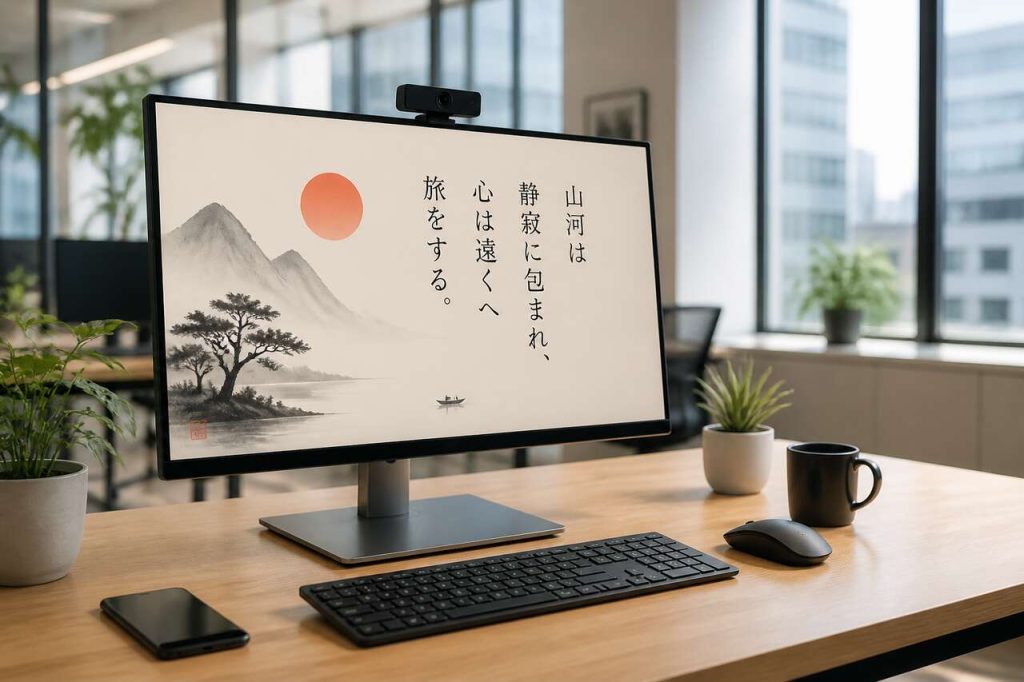

Sur un écran, les caractères japonais deviennent vite illisibles si l’encodage, les polices ou les paramètres linguistiques ne suivent pas. Résultat: des carrés vides, des symboles incohérents, ou un « charabia » qui empêche de lire et d’écrire correctement. Pourtant, la solution repose sur une chaîne de réglages assez rationnelle: comprendre les systèmes d’écriture, activer le bon support sur l’appareil, puis configurer la saisie selon la plateforme et le navigateur.
Table des matières
Comprendre les systèmes d’écriture japonais
Trois écritures, un même texte
Le japonais combine trois systèmes complémentaires dans une même phrase. Ce mélange n’est pas décoratif: il structure l’information, précise le sens et facilite la lecture. Pour éviter les erreurs d’affichage, il faut aussi comprendre que ces écritures reposent sur des ensembles de caractères distincts, qui doivent être pris en charge par les polices et l’encodage.
- Hiragana: alphabet syllabique utilisé pour les mots d’origine japonaise, les terminaisons grammaticales et certains mots courants.
- Katakana: alphabet syllabique surtout employé pour les emprunts étrangers, les onomatopées et des effets d’insistance.
- Kanji: caractères d’origine chinoise qui portent une idée, un mot ou un concept, très présents dans les noms et les racines lexicales.
Pourquoi l’encodage et les polices comptent
Quand un texte japonais s’affiche mal, le problème vient rarement du contenu lui-même. Il s’agit le plus souvent d’un défaut d’encodage (la manière dont les caractères sont interprétés) ou d’un manque de polices compatibles (la manière dont ils sont dessinés). Un navigateur peut afficher correctement une page dans une langue et échouer dans une autre si les paramètres d’encodage ne sont pas adaptés.
Dans les paramètres de nombreux navigateurs, l’encodage japonais peut être proposé dans une section de type « Outils » ou « Préférences ». L’objectif: s’assurer que l’option relative au japonais est activée afin d’éviter l’affichage en symboles incompréhensibles.
Repères historiques utiles pour comprendre l’évolution
L’histoire explique aussi la logique de certains signes. Les hiragana proviennent du man’yōgana, un système du cinquième siècle qui utilisait des caractères chinois pour noter des sons. Au neuvième siècle, durant la période Heian, des usages de cour ont simplifié ces formes jusqu’à établir des tracés plus fluides. La standardisation des hiragana a ensuite été achevée en 1900, supprimant les variantes hentaigana pour stabiliser un ensemble de 46 caractères de base.
Une fois ces fondations posées, il devient plus simple de distinguer le rôle exact de chaque écriture, étape indispensable avant de passer à la configuration pratique.
Différencier hiragana, katakana et kanji

Hiragana: la base phonétique et grammaticale
Les hiragana comptent 46 caractères de base. Ils servent à écrire des éléments grammaticaux, des particules et de nombreux mots japonais. Ils sont aussi utilisés pour indiquer la lecture des kanji dans certains contextes, ce qui aide à la compréhension quand un caractère est rare ou ambigu.
| Écriture | Nature | Usage dominant | Volume indiqué |
|---|---|---|---|
| Hiragana | Syllabaire | Mots japonais, grammaire | 46 caractères de base |
| Katakana | Syllabaire | Mots étrangers, onomatopées | Ensemble comparable au hiragana |
| Kanji | Logogrammes | Racines lexicales, concepts | Très nombreux |
Katakana: l’emprunt, la mise en relief, la technique
Les katakana sont souvent le premier signal visuel des mots importés, des marques, des termes scientifiques ou des bruitages. Dans un texte technique, ils peuvent se multiplier, ce qui rend la qualité des polices et de l’encodage encore plus visible: un affichage dégradé saute immédiatement aux yeux.
- Emprunts linguistiques: termes étrangers adaptés.
- Onomatopées: sons, effets, bruitages.
- Accentuation: mise en avant d’un mot par style.
Kanji: sens, ambiguïtés et dépendance aux polices
Les kanji portent du sens, mais ils sont aussi la principale source de confusion en cas de mauvais support système. Si la police ne contient pas un caractère, l’affichage peut tomber en carré vide. Si l’encodage est mal interprété, des substitutions apparaissent. Pour une lecture fiable, il faut donc un support complet côté système et une configuration cohérente côté navigateur.
Après cette clarification des usages, la priorité devient concrète: vérifier que l’appareil sait gérer ces jeux de caractères au niveau du système.
Installer le support de langue japonaise sur son appareil
Activer la langue japonaise au niveau du système
Avant même de parler de clavier, l’appareil doit être capable d’afficher les caractères. Cela passe par l’activation du support linguistique japonais dans les paramètres du système d’exploitation. Cette étape peut installer des composants d’écriture, des méthodes de saisie et des ressources nécessaires à l’affichage.
- Ajouter le japonais dans les langues du système.
- Activer les fonctionnalités de saisie associées.
- Vérifier que l’affichage des caractères est correct dans plusieurs applications.
Installer ou vérifier les polices japonaises
Si des caractères restent illisibles, le diagnostic le plus fréquent est l’absence de polices adaptées. Installer des polices japonaises ou vérifier leur présence permet de corriger les carrés vides et les symboles de remplacement. Selon l’appareil, ces polices peuvent être incluses par défaut ou proposées en téléchargement.
Contrôler le navigateur: encodage et options japonaises
Même avec un système prêt, un navigateur peut afficher du « charabia » si l’encodage n’est pas correctement réglé. Dans Mozilla Firefox, Internet Explorer ou Google Chrome, il faut ouvrir les paramètres via « Outils » ou « Préférences », puis repérer les options d’encodage. Conseil: activer explicitement l’option relative au japonais quand elle est disponible, et éviter les modes d’encodage forcés qui contredisent la page.
Une fois l’affichage stabilisé, l’étape suivante consiste à produire soi-même du texte japonais, ce qui impose de configurer un clavier adapté.
Configurer un clavier pour saisir des caractères japonais
Ajouter une méthode de saisie japonaise
La saisie japonaise repose généralement sur un système d’entrée qui convertit des frappes en kana puis en kanji. Concrètement, on ajoute une méthode de saisie japonaise dans les paramètres de clavier du système, puis on bascule entre les langues selon le besoin.
- Ajouter le japonais aux claviers disponibles.
- Activer la bascule rapide entre langues.
- Tester la saisie dans une zone de texte simple.
Romaji ou kana: deux approches de frappe
Deux méthodes dominent. La saisie en romaji consiste à taper avec un clavier latin, puis à laisser le système convertir en hiragana ou katakana. La saisie kana mappe directement des sons japonais sur les touches, ce qui peut être plus rapide pour certains utilisateurs, mais demande un apprentissage spécifique.
| Méthode | Principe | Point fort | Point de vigilance |
|---|---|---|---|
| Romaji | Frappes latines converties en kana | Prise en main rapide | Dépendance à la conversion |
| Kana | Touches dédiées aux sons japonais | Potentiellement très efficace | Courbe d’apprentissage |
Matériel: quand un clavier physique peut aider
Pour un usage intensif, un clavier confortable peut limiter les erreurs et accélérer la saisie, notamment lors de conversions fréquentes en kanji.
-
 Amazon Basics Clavier USB Filaire Discret avec Disposition française, Noir MatClavier avec disposition française; le design discret permet de libérer le bureau et de ne pas l'encombrer Les touches de raccourci permettent de gagner du temps ; les touches de fonction permettent d'accéder rapidement aux fonctions importantes du système Connexion filaire USB ; le clavier est largement compatible avec un grand nombre d'appareils L'imperméabilisation aide à le protéger contre les déversements accidentels Dimensions du produit : 44,2 x 12,7 x 2,5 cm (L x l x H)
 -
 Trust Taro Clavier Filaire USB AZERTY Français, Touches Plates, Noir | Résistant aux Éclaboussures, Silencieux, Câble USB de 1.8 m, Clavier PC Portable Ordinateur Windows MacCLAVIER COMPLET AVEC DISPOSITION FRANÇAISE : Le Taro dispose d’une disposition AZERTY complète avec pavé numérique pour une productivité optimale RÉSISTANT AUX ÉCLABOUSSURES : Le clavier Taro est conçu pour résister aux déversements accidentels de liquide CÂBLE USB DE 180 CM : La connexion plug-and-play prend en charge les ordinateurs Windows, macOS et ChromeOS RÉDUCTION DU BRUIT : Le clavier produit jusqu’à 50 % de bruit de frappe en moins afin de ne pas déranger vos collègues pendant votre travail COMPATIBILITÉ : Ce clavier est compatible avec Windows, macOS, ChromeOS et Linux GARANTIE DE 5 ANS : Ce produit bénéficie d’une garantie fabricant de 5 ans, pour une plus grande tranquillité d’esprit
 -
 Logitech MK235 Combo Clavier et Souris Sans Fil pour Windows - FRA AZERTY | Récepteur Sans Fil Unifying 2,4 GHz, 15 Touches FN, Pile Longue Durée, Compatible avec PC, Ordinateur PortableUne Batterie Longue Durée : Le Logitech MK235 est un ensemble clavier souris sans fil possédant une vraie autonomie longue durée, 3 ans pour le clavier, 1 pour la souris Disposition des Touches Familière et Traditionnelle : Ce pack clavier souris sans fil AZERTY contient un clavier classique très facile à prendre en main. Les touches sont pensées pour le confort Conçu pour Résister : Le pack Logitech clavier et souris sans fil MK235 noir résiste aux éclaboussures vous éviterez ainsi une catastrophe qui pourrait l’endommager Connexion sans Fil Fiable : Cet ensemble clavier souris fonctionne via le mini récepteur USB Unifing, vous bénéficierez ainsi d’une connexion fiable qui vous permettra de travailler sans problème Compatibilité : Cet ensemble clavier et souris sans fil est compatible avec les dispositifs Windows 7-8-10 et versions ultérieures, Chrome et Linux Pour plus de Confort, Essayez l’Ensemble Logitech MK540 : Touches arrondies, repose-poignets, souris de taille standard avec un revêtement en caoutchouc souple et raccourcis personnalisables Clavier - Autonomie: 36 mois Taille standard : Toutes les touches dans un clavier disposition taille standard, pavé numérique et 15 touches raccourcis, touches fluides et incurvées expérience de frappe familière et confortable Souris ambidextre : La souris optique compacte et portable est confortable pour les utilisateurs droitiers et gauchers, et peut être emportée où vous travaillez Plug and play : Le récepteur usb inclus offre une connexion sans fil fiable jusqu'à 10m(3). Pas besoin de coupler ou d'installer de logiciel pour utiliser ce combo clavier et souris optique Pile etendue : Au revoir aux cbles de chargement et aux piles et obtenez jusqu'à 3 ans de batterie pour le clavier et 1 an pour la souris(1) avec mk235 Durabilité : Le clavier du combo clavier et souris sans fil mk235 de logitech comprend un design étanche(2), un traitement anti-effacement et des pieds robustes Partout, n'importe quand : Ce combo est un partenaire fiable et durable pour votre bureau à la maison ou au travail Passez au combo mk540 de logitech : Plus de confort avec le combo clavier et souris sans fil mk540. Touches concaves, repose poignet, souris taille standard avec prises caoutchouc et raccourcis perso
Le clavier étant prêt, il reste à voir comment la saisie se comporte selon les environnements, car chaque plateforme a ses particularités.
Écrire en japonais sur différentes plateformes
Sur ordinateur: navigateur, messagerie, bureautique
Sur ordinateur, la saisie japonaise fonctionne dans la plupart des champs texte: traitement de texte, messagerie, formulaires web. Les problèmes apparaissent surtout lors d’un décalage entre application et encodage, ou quand une application impose une police non compatible. Dans ce cas, choisir une police prenant en charge le japonais règle souvent le souci.
Sur smartphone et tablette: claviers intégrés et bascule rapide
Sur mobile, l’ajout du japonais se fait généralement via les paramètres de langue et de clavier. Une fois activé, le changement de méthode de saisie est rapide, ce qui facilite l’écriture au quotidien. Sur une tablette, la surface d’écran peut aussi améliorer la sélection des kanji proposés.
-
 Biegedy 2026 Dernier Tablette 10 Pouces Android avec Gemini AI, 20GO RAM + 128Go ROM, Octa-Core, 5G WiFi 6, Widevine L1, GMS, GPS, BT 5.0, 6000mAh, 5MP+8MP, Tablette avec Cas - Noir【Android + Octa-Core】La tablette B22 est équipée du dernier système d'exploitation Android 14. La tablette se concentre davantage sur l'optimisation de l'architecture du système sous-jacent et de la gestion des ressources, ainsi que sur la protection de la vie privée et l'amélioration de la sécurité personnelle, rendant la tablette plus intelligente, plus rapide et plus proche de votre vie. La tablettes tactiles est équipée d'un processeur octa-core pour des performances supérieures et offre de nouvelles fonctionnalités telles que le multifenêtrage, l'écran partagé et les processus de contrôle parental en cours d'exécution. 【20GB RAM + 128GB ROM + 2To Expandable】La tablette 10 pouces offre 20GB RAM (6GB RAM + 14GB RAM mémoire extensible)Elle offre suffisamment d'espace de stockage pour des opérations fluides et permet un multitâche rapide et sans latence.Cette tablette dispose de 128GB de mémoire de stockage et supporte jusqu'à 2To de cartes d'extension Micro SD/TF, capables de stocker des jeux et des œuvres audiovisuelles de grande taille. 【5G WiFi 6 + Bluetooth 5.0】Tablette offre une navigation et un streaming transparents grâce au WIFI bi-bande 2.4G/5G à grande vitesse, à tout moment et en tout lieu.Le clavier Bluetooth et d'autres appareils se connectent via Bluetooth 5.0 pour une couverture plus large, une vitesse de transfert plus rapide et une plus grande compatibilité.Tablette Android prend en charge la reconnaissance faciale et le déverrouillage, permettant un accès rapide à la tablette et libérant vos mains. 【Écran d'affichage + Appareil photo + Marché des applications】 La tablette 10 pouces est dotée d'un écran ultra-haute définition de 1280*800, offrant une expérience visuelle réaliste avec des détails clairs.Équipée d'un appareil photo frontal de 5 MP et d'un appareil photo arrière de 8 MP, elle capture les meilleurs souvenirs et prend des photos merveilleusement détaillées.Prise en charge de la navigation et du téléchargement de toutes les applications sur le marché des applications, garantissant la fiabilité des applications et du contenu téléchargés par les utilisateurs. 【Pièces + 6000 mAh】Une tablette informatique comprend une adaptateur OTG, un étui, un chargeur, un protecteur d'écran, etc.6000 mAh fournissent beaucoup d'énergie et une longue durée de vie de la batterie.Si vous avez des questions, s'il vous plaît n'hésitez pas à nous contacter.
 -
 Tablette 10 Pouces Android 15,Écran HD,WiFi 5,8Go RAM+128Go ROM,Noir | Caméra 13MP+5MP HD,Batterie 6000mAh longue durée,Stockage extensible 2To,GMS,Écran partagé,Son surround,Coque offerte🍀[Android 15 + 13MP/5MP] Android 15 propose une interface intuitive, des mises à jour de sécurité régulières et une productivité optimisée, offrant une expérience utilisateur fluide et efficace. Sa toute nouvelle interface se distingue par une plus grande intuitivité et une facilité d'utilisation accrue. Quant à la partie photo, l'appareil photo arrière de 13MP assure des clichés de qualité professionnelle, tandis que l'appareil photo avant de 5MP, doté d'un autofocus rapide, est parfait pour les visioconférences HD. Grâce à ces fonctionnalités, vous pouvez partager, présenter et profiter de contenu HD en tout lieu et à tout moment. 🍀[Écran 10 pouces + Processeur octa-core] Cet écran 10 pouces (résolution 1280 × 800) bénéficie d'un taux de rafraîchissement de 90 Hz, offrant des images fluides, idéales pour les jeux éducatifs, et des détails nets, parfaits pour les visioconférences. De plus, le processeur octa-core vous permet d'exécuter plusieurs applications simultanément sans ralentissement. Il allie sécurité, performances et expérience visuelle immersive, ce qui en fait le choix idéal pour le télétravail. 🍀[(8+22) Go RAM + 128 Go ROM] Cette tablette sous Android 15 dispose de 30 Go de RAM (8 Go de RAM physique + 22 Go d'extension virtuelle) pour un multitâche totalement fluide, ainsi que de 128 Go de stockage interne, extensible jusqu'à 2 To via une carte MicroSD. Vous pouvez ainsi facilement stocker des milliers d'applications, des photos haute définition et des fichiers de travail, tout en protégeant vos données grâce à des sauvegardes simplifiées. Certifiée GMS, elle offre un accès complet au Play Store et à l'ensemble des services Google. Avec son espace de stockage généreux, capturez vos projets et vos moments précieux où que vous soyez, sans aucune limite. 🍀[Multitâche en écran partagé + Son surround] La fonction d'écran partagé permet de gérer plusieurs tâches simultanément – par exemple, consulter des documents pendant une visioconférence ou naviguer en ligne tout en prenant des notes – sans avoir à basculer constamment entre les applications. Cela booste la productivité, ce qui est particulièrement utile pour les étudiants et les télétravailleurs. De plus, les deux haut-parleurs stéréo délivrent un son surround puissant, plongeant vous au cœur de vos films, de votre musique ou de vos réunions. Associé à la précision des détails visuels, cela offre une expérience de haute qualité, tant pour le travail que pour les loisirs. 🍀[Coque de protection offerte | Légère, portable et polyvalente] Cette tablette bénéficie d'un design ultra-léger et ergonomique, facile à tenir et à transporter. Que ce soit pour travailler dans un café, étudier dans le métro ou se détendre en déplacement, elle s'adapte parfaitement à votre style de vie mobile. Ses performances exceptionnelles garantissent un fonctionnement fluide, que ce soit pour les réunions en ligne, l'apprentissage des enfants ou les moments de détente en famille. Chaque tablette est livrée avec un élégant étui de protection offert, assurant une protection optimale à votre appareil. Pratique et élégante, elle constitue un cadeau idéal pour vos proches !
 -
 HONOR Pad X8a Tablette 11 Pouces 4 Go+128 Go (Extensible 1 to) Gris | Écran FullView 90 Hz Anti-Fatigue, Batterie 8300 mAh, Corps métal Fin 7,25 mm, 4 Haut-parleurs, Snapdragon 680, MagicOS 8.0【Écran 11" immersif et anti-fatigue】L’écran HONOR FullView 11" 90 Hz (1920x1200) est certifié faible lumière bleue et sans scintillement, avec gradation dynamique et mode Livre électronique. Parfait pour étudier, travailler ou regarder des vidéos longtemps, sans fatiger vos yeux. 【Batterie ultra-large 8300mAh – Toute la journée】Tenez jusqu'à 14 heures de lecture vidéo. Cours en ligne, longs vols ou marathon de travail : cette batterie vous accompagne sans chercher une prise. 【Design métal ultra-fin】Seulement 7,25 mm d'épaisseur et 495 g. Sa coque métal premium offre une prise en main solide et se glisse facilement dans un sac – parfait pour la productivité ou le divertissement en déplacement. 【Son puissant avec 4 haut-parleurs HONOR Histen】Quatre haut-parleurs large amplitude délivrent un son riche et détaillé. L'algorithme d'amélioration vocale clarifie la parole – idéal pour les cours en ligne, réunions ou séries dialoguées. 【Multitâche fluide avec MagicOS 8.0】Piloté par le Snapdragon 680 et MagicOS 8.0 (Android 14). Utilisez le Split Screen (jusqu'à 4 apps à la fois) et l'App Extender (une app sur deux fenêtres). Un multitâche fluide pour un travail sans interruption.
Dans les navigateurs: points de contrôle communs
Quel que soit le navigateur, la logique reste similaire: accéder aux réglages, repérer les options d’encodage et vérifier que le japonais est autorisé. Si une page s’affiche mal dans un navigateur et bien dans un autre, cela signale souvent un paramètre local ou une extension qui force un encodage inadapté.
- Vérifier les paramètres d’encodage dans « Outils » ou « Préférences ».
- Désactiver les forçages d’encodage non nécessaires.
- Tester l’affichage sur plusieurs pages japonaises.
Une fois la saisie opérationnelle, le point sensible devient la conversion elle-même: c’est là que se jouent la vitesse, la précision et les erreurs fréquentes.
Gérer les subtilités du clavier japonais
Conversion kana vers kanji: comprendre ce que fait le système
La saisie japonaise repose sur une conversion: on tape des sons, le système propose des kanji possibles, et l’utilisateur choisit. Cette mécanique est puissante, mais elle impose de surveiller les homophones. Un même son peut correspondre à plusieurs mots, donc à plusieurs kanji, et la sélection finale change le sens.
- Saisir en romaji ou kana.
- Convertir en kanji via la touche de conversion.
- Choisir le bon candidat selon le contexte.
Katakana, ponctuation et demi-largeur: détails qui comptent
Les claviers japonais gèrent aussi des subtilités typographiques: passage en katakana, choix d’une ponctuation japonaise, et parfois des variantes de largeur (plein format ou demi-largeur) selon les besoins, notamment dans des champs techniques. Ces options peuvent expliquer des différences d’affichage entre deux textes pourtant « identiques » à première vue.
Erreurs fréquentes et correctifs rapides
Quand la saisie déraille, les causes sont souvent simples. Il peut s’agir d’un mode de saisie resté bloqué, d’une conversion automatique trop agressive, ou d’une application qui ne respecte pas la police configurée.
| Symptôme | Cause probable | Action recommandée |
|---|---|---|
| Kana inattendus | Mode de saisie incorrect | Basculer romaji/kana et retester |
| Kanji erronés | Homophonie, mauvais candidat | Relancer la conversion et choisir le bon |
| Caractères en carrés | Police manquante | Installer une police japonaise |
Après la technique, reste un enjeu de fond: progresser en lecture et en écriture pour réduire la dépendance aux essais et erreurs lors des conversions.
Utiliser des applications et sites pour apprendre l’écriture japonaise
Renforcer la lecture: reconnaître vite hiragana et katakana
Pour lire sans ralentir, l’objectif est d’automatiser les deux syllabaires. Des outils d’entraînement proposent des séries courtes, des tests chronométrés et des rappels espacés. L’intérêt journalistique est clair: plus la reconnaissance est rapide, plus les erreurs de saisie et de conversion diminuent, car l’utilisateur repère immédiatement une forme incohérente.
- Cartes mémoire: mémorisation active des signes.
- Quiz: reconnaissance et association son-signe.
- Dictées: consolidation de la saisie.
Apprendre les kanji: méthode, fréquence et contexte
Les kanji demandent une stratégie: apprendre par fréquence d’usage, par thèmes, et surtout en contexte. Les applications efficaces combinent lecture, écriture, et exemples de mots, ce qui réduit les confusions entre caractères proches. Un cahier d’entraînement peut aussi aider à fixer le geste et la structure des traits.
-
 Cahier De Kanji Et D'entrainement à La Calligraphie Japonaise: Pour L'écriture - Apprendre Les Kanji Japonais, Hiraganas, Katakana | Avec Fiches Genkouyoushi
 -
 Cahier d'écriture Japonais - 120 pages: Pages Vierges Quadrillées Pour S'entraîner à l’Écriture du Katakana, Hiragana et kanji - 21,6 cm x 27,9 cm/A4
 -
 Cahier D'écriture Japonaise: Pour L'entrainement Des Kanji, Hiraganas Et Katakana - Fiches Genkouyoushi Pour L'exercice Du Japonais
Vérifier l’affichage pendant l’apprentissage
Un dernier point pratique: si un site d’apprentissage affiche mal certains signes, cela ne vient pas forcément du service. Il faut revenir aux fondamentaux: encodage du navigateur, support linguistique du système, et polices installées. Cette vérification évite de mémoriser des formes déformées ou de perdre du temps sur un problème purement technique.
Ces outils complètent la configuration: ils transforment un affichage correct et une saisie fonctionnelle en compétence durable, utile au quotidien.
Afficher et saisir le japonais repose sur un triptyque: comprendre hiragana, katakana et kanji, activer le support linguistique et les polices au niveau du système, puis régler l’encodage et le clavier dans les navigateurs et les applications. Une fois ces bases solides, la conversion et l’apprentissage deviennent plus fluides, et les problèmes de « charabia » reculent nettement.


